Mostrando entradas con la etiqueta Windows. Mostrar todas las entradas

jueves, 26 de mayo de 2011

Ya hay fecha oficial para Windows 8

Steve Ballmer, CEO de Microsoft, apunta una fecha y señala algunas de las principales novedades del próximo sistema operativo de Microsoft.

Durante el reciente foro para desarrolladores de Microsoft celebrado en Japón, se confirmó 2012 como la fecha para la llegada definitiva de la próxima versión de Windows.

Pese a que solo durante 2011 se espera vender más de 350 millones de licencias de windows7 muchos son los que consideran que la actual versión del sistema de Microsoft es simplemente una actualización mejorada que soluciona algunos de los problemas de Windows Vista, por lo que windows8 y su soporte 3-D, reconocimiento facial, reducción del tiempo de arranque, menor consumo energético o tienda de aplicaciones Windows App Store, podrían romper la tendencia negativa en el número de usuarios que Microsoft arrastra en los últimos años.

Esta ha sido la primera vez que de forma oficial, un alto responsable de Microsoft se refiere al suceso del actual Windows 7 como Windows 8.

Durante el Microsoft Developer Forum, Ballmer apuntó además, que habrá distintas opciones del nuevo sistema operativo pensadas para tablets, ordenadores y móviles profesionales.

Por último señalar las informaciones, sin confirmar de forma oficial, acerca de una posible beta de Windows 8 para mediados de septiembre durante la conferencia para desarrolladores (PDC 2011) que la compañía celebrará en California.

Fuente:luchoedu

viernes, 9 de abril de 2010

Driver Magician v3.49, Busque y Descargue sus Drivers

Hola aveces nos sucede que cuando formateamos una maquina se nos olvida respaldar los drivers y al momento de buscarlo es muy tardado pero ahora ya no sera asi ya que he encontrado un programa que nos ayudara hacerlo mas rapido.

Driver Magician nos permite hacer una copia de seguridad de todos los controladores instalados en nuestro sistema, y puede restaurarla en el momento en que lo necesites.


El programa detecta automáticamente todos los dispositivos que tengas conectados al PC, extrae los controladores y los guarda en la localización que tú determines. Así, si algún día tienes algún problema con el PC o te has visto obligado a reinstalar, podrás recuperar los controles fácilmente, tal y como si tuvieras el CD correspondiente.

Driver Magician incluye además una base de datos integrada con los controladores más recientes, capaz además de actualizarse automáticamente a través de Internet.
También puede hacer copia de seguridad de otros elementos del ordenador, tales como la carpeta Mis Documentos, los favoritos de Internet Explorer o los datos de Microsoft Outlook y Outlook Expres
Driver Magician es Compatible Con:
Win98/98SE/Me/2000/XP/2003/Vista/Windows 7

VIA I vi

DESCARGA I driver

viernes, 8 de enero de 2010

Instalar Win7 fácilmente desde USB

Bueno aqui subo una forma mucho mas facil de poder instalar windows 7 en desde una USB este es mas sencillo ya que el que habia subido anterior mente varios no lo entendian ya que usaba terminos a los cuales no estan acostumbrados esta forma es mas sencilla y es una herramienta oficial de microsoft.

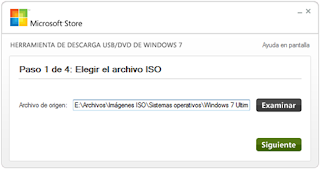
Windows 7 USB DVD Download Tool, la herramienta oficial que Microsoft ha lanzado para que instales Windows 7 de una manera mucho más fácil, y con este software puedes grabar tu imagen ISO rápidamente.


Entonces con Windows 7 USB DVD Download Tool se puede hacer lo siguiente: grabar en tu DVD o memoria flash USB la imagen ISO de Windows 7 para instalarlo más fácilmente. Claro está que grabarlo en un DVD es sencillo, pero en una memoria USB no, y es allí en donde vemos la relevancia que se podría considerar de esta utilidad para todos nosotros.

Windows 7 USB DVD Download Tool es compatible con Windows XP, Vista y 7. Ahora que lo pruebo me doy cuenta que está en español, es software libre, necesitas tener instalado IMAPI 2.0 (si estás usando Windows XP).

El USB de Windows 7 / DVD herramienta de descarga nos permite crear una copia de nuestro archivo ISO de Windows 7 en una unidad flash USB o un DVD. Para crear un DVD de arranque o una unidad flash USB, descargue el archivo ISO y luego ejecute el USB de Windows 7 / DVD herramienta de descarga. Una vez hecho esto, puede instalar Windows 7 directamente desde la unidad flash USB o DVD. 

Para instalar Windows 7 desde la unidad flash USB o DVD, todo lo que necesitamos hacer es insertar la USB al puerto USB o inserta el DVD en la unidad de DVD y ejecute Setup.exe desde la carpeta raíz de la unidad. 

Nota: No puedes instalar Windows 7 desde el archivo ISO hasta lo copia a una unidad flash USB o DVD con el USB de Windows 7 / DVD herramienta de descargarlo e instalarlo desde allí. 

La copia del archivo ISO que el USB de Windows 7 / DVD herramienta de descarga crea es de arranque. Medios de arranque le permite instalar Windows 7 sin tener que ejecutarse por primera vez un sistema operativo existente en su máquina. Si cambia el orden de arranque de las unidades en la BIOS de su ordenador, puede ejecutar el 7 de instalación de Windows directamente desde su unidad flash USB o DVD cuando usted enciende su computadora. Por favor, consulta la documentación de tu ordenador para obtener información sobre cómo cambiar el orden de arranque de la BIOS de las unidades. ( que eso es muy facil cabe decir)


Via I wudt

Descarga I wudt


lunes, 7 de diciembre de 2009

Windows 7 Media Center Browser

Navegando por la we me ecnontre con el siguiente programa de windows el cual me parecio muy interesante por que te hace la busqueda exacta, mas o menos se me hizo con el menu del play station.

Media Browser (formalmente conocida como Video Browser) es un agregador de medios personales que se ejecuta en la plataforma de Microsoft Media Center. En términos sencillos, se trata de un agregador de medios de comunicación plug-in para Windows Media Center 7/Vista que tiene todo lo grabado, digital, o los medios de comunicación  y le presenta en un simple y fácil interfaz de uso.


Uno tiene que agregar la carpeta (s) que contiene todos sus medios de comunicación. También puede agregar podcasts y instalar plug-ins, como por ejemplo, trailers de películas, miniaturas de alta calidad, el proveedor de MediaInfo, y así sucesivamente. Todo esto se puede hacer desde la ventana de configuración que se inicia automáticamente después de haber instalado el visualizador multimedia.


Una vez que todos los ajustes se han configurado, cierre la ventana de configuración y de inicio de Windows Media Center. Seleccione Media Browser y pulsaremos enter.


Encontrarás tu carpeta de medios junto con todos los plugins instalados en esta lista. Al seleccionar una película, trailer, o un programa que automáticamente obtendrá la información. Detalles como la resolución, la relación de video, formato video / audio, etc también se mostrará cuando se detecta.


Es muy practico no pesa mucho y es gratuito chequenlo!!

via I Adicctivetips

Descargar I Windows 7 Media Center Browser

jueves, 19 de noviembre de 2009

Como instalar Windows 7 desde un disco USB


Estaba buscando como instalar Windows 7 ,desde una usb para las minilap (ya que no tienen para disco). Si a la lap que queremos instalarlo dispone de una unidad óptica de DVD no tendremos más que grabar la imagen de disco descargada y arrancar con ella.

Ahora bien me hice la sihuiente pregunta Pero, ¿qué pasa con aquellos ordenador que no disponen de DVD? Es el caso de muchas minilap .Si no disponemos de un lector externo, siempre podemos utilizar una USB. Por ello, explicare como preparar y utilizar este dispositivo para instalar Windows 7.

Primero que nada lo que necesitamos es una USB. Lo vamos a hacer suponiendo que disponemos de una instalación de Windows XP o Windows Vista o Windows 7 starter (que por el momento la trae la mini VAIO).

Una USB de 4 GB (o más, al menos tan grande como la imagen de Windows 7, que es de 2.5 GB en el caso de la de 32 bits), los contenidos del cual no nos interesen, puesto que vamos a eliminarlos.

Ya despues de que tengamos todo. Pues vamos a ello. Lo primero es conectar la USB a nuestra minilap. Una vez detectado este, abrimos la línea de comandos (Inicio » Ejecutar » cmd) y, desde ella, ejecutamos la aplicación diskpart. Aquí debemos tener cuidado, pues vamos a jugar con las particiones y los discos y, si nos equivocamos, nos podemos cargar todos nuestros datos. Un poco de ojo bastará para no hacer nada mal.

La aplicación diskpart nos permite crear particiones en nuestros discos. No es la única, pero es suficientemente sencilla y está disponible en ambos sistemas. Una vez arrancada, debemos comprobar cual es el nuestro disco USB con la orden list disk, que nos mostrará una lista de todos los conectados a nuestro ordenador.

                       ""
                       DISKPART> list disk

                        Disco ### Estado Tamaño Libre Din. Gpt
                        ———— ————— ———- ———- —- —-
                       Disco 0 En pantall 37 GB 0 B
                       Disco 1 En pantall 4118 MB 4118 MB

En mi caso es el disco 1, como compruebo por la capacidad de este. Sabiéndo eso, lo seleccionamos con

                         ""
                        select disk 1

y eliminamos todo lo que hay en él con la orden

                       ""
                       clean

Una vez vacio, es el momento de crear una partición, con
        
                      ""
                      create partition primary

y activarla, con un par de ordenes,

                      ""
                      select partition 1
                      active

Hecho esto la formateamos con

                     ""
                     format fs=fat32

y le asignamos un nombre de unidad y salimos con

                     ""
                     assign
                     exit

Ya estamos listos para copiar todos los datos al USB. Para ello, debemos, en primer lugar, montar la imagen ISO como otra unidad, lo cual podemos hacer con alguna aplicación como Virtual CD-ROM Control Panel o con Daemon Tools. Ya está todo listo para la copia. Suponiendo que la unidad de DVD es la D: y la unidad del disco USB es la E: ejecutaremos la siguiente orden (cambiarlas en caso necesario):

                    ""
                    xcopy d:\*.* /s/e/f e:\


Ya tenemos nuestro disco USB listo para instalar Windows 7. Solo debemos reiniciar el ordenador y modificar las opciones de arranque de la BIOS para que lo haga desde este, una opción que variará dependiendo del fabricante de nuestro ordenador y que, muchas veces, puede seleccionar directamente durante el arranque.

Con este método instalaremos Windows 7 desde cero, probablemente obligándonos a eliminar todo lo que hay en nuestro disco duro. 

cualquier duda escriban cuidense bye bye


martes, 10 de noviembre de 2009

Eliminar archivos bloqueados

Aveces nos ha pasado que windows no permite borrar archivos debido a que están siendo utilizadas por alguna aplicación. Generalmente es recomendable no eliminarlos si son archivos desconocidos, si en cambio, son archivos conocidos como documentos, mp3, entre otros, KillBox nos ayudará.

KillBox es una herramienta que te permitirá eliminar cualquier archivo que esté bloqueado o siendo utilizado por el sistema. La aplicación intentará terminar el proceso que está utilizando el archivo y posteriormente lo eliminará. Si no tiene éxito, procederá a eliminar el archivo automáticamente luego del reinicio.


La herramienta no requiere instalación, se descarga directamente a utilizar. Cuenta con opciones adicionales, pero su función principal, la cumple perfectamente. 

Descargar | KillBox

Proteger carpetas mediante contraseñas

Alguna vez te ha pasado que alguna persona llega y ve en tu laptop o pc carpetas que tu no quieres que vea esa informacion. Pues tengo la solucion buscando por la red me encontre con este programita que nos sirve para poder bloquear archivos o carpetas.

Nota.- otra manera de que no vean las carpetas es ocultandolas

DirLock es una sencilla aplicación que te permitirá proteger las carpetas privadas mediante contraseñas y así impedir el acceso por usuarios no deseados.

Esta aplicación es muy livina (apenas unos 150KB) y fácil de utilizar, sólo debes instarla para que este se acople al menú contextual de Windows y al hacer click derecho, seleccionaremos Lock/Unlock para desbloquear y bloquear el acceso a la carpeta en cuestión, respectivamente.

Una aplicación sencilla para proteger esas carpetas privadas de personas indeseadas, aunque quizás no sea el método más seguro y correcto, ya que un usuario con conocimientos avanzados podría acceder al contenido. Sin embargo, para usuarios normales, lo recomiendo.

Descargar | dirLock


domingo, 8 de noviembre de 2009

Cómo cambiar el Logon Screen en Windows 7

La build 7057 de Windows 7, la última hasta los momentos, incorpora nuevas funcionalidades y mejoras en comparación con la BETA que se liberó a principio de año. Aunque todavía se especula acerca de la liberación pública de Windows 7 RC, uno de los principales cambios es la posiblidad de cambiar el fondo de la pantalla de inicio de sesión (Logon Screen) sin necesidad de utilizar aplicaciones adicionales o trucos.

En la siguiente imagen observamos a la derecha, la nueva pantalla de inicio de sesión en Windows 7 y a la izquierda, un fondo personalizado:


Con esto se confirma que Microsoft quiere añadir “ciertas libertades” a sus usuarios en lo que a personalización y utilización se refiere, puesto que también permitirá que Internet Explorer y otras aplicaciones nativas del OS se puedan desinstalar o “desactivar” como prefiere decir Microsoft.
¿Cómo puedo colocar una imagen personalizada?

Para personalizar tu Logon Screen debes seguir los 8 pasos a continuación:


1.- Presionar la telca Windows y R.

2.- Escribir “regedit” sin comillas para editar el registro de Windows.

3.- Localizar la siguiente cadena:

HKLM\Software\Microsoft\Windows\CurrentVersion\Authentication\LogonUI\Background

4.- Con el click derecho, cambiar el valor de OEMBackground a 1.

NOTA: También puedes descargar este archivo para hacer este cambio automáticamente.

5.- Abrir la carpeta %windir%\system32\oobe.

6.- Crear una carpeta llamada info y una nueva llamada backgrounds dentro de la primera:

%windir%\System32\oobe\info\backgrounds

7.- Guardar las imágenes personalizadas en dicha carpeta con el siguiente nombre:

backgroundDefault.jpg

8.- También puedes colocarle a la imagen el nombre y la resolución, ya que la primera será cargada cuando Windows no encuentre una imagen con la resolución del monitor:

background768×1280.jpg
background900×1440.jpg
background960×1280.jpg
background1024×1280.jpg
background1280×1024.jpg
[...]

Las imágenes deben tener un tamaño inferior a los 250KB.

Vía | Windows7Center

sábado, 7 de noviembre de 2009

Herramienta para eliminar virus del Messenger

Todos sabemos que uno de los principales métodos de infección de un ordenador es a través de dispositivos externos como pendrives o memorias USB en donde intruso se guarda y se copia posteriormente de forma automática en equipos vulnerables. Sin embargo, otro método que no se puede dejar de nombrar, es a través del MSN, donde el usuario envía periódicamente mensajes a sus contactos invitando a visitar determinadas páginas o descargar fotos o vídeos generalmente relacionados con ellos.

Así como existen herramientas especiales para determinadas acciones como USB Vaccine o AutoRun Eater, el MSN también cuenta con varias herramientas dedicas a la eliminación de dichos gusanos como MSN Cleaner, a partir de hoy conozco otra alternativa llamada MSN Virus Removal, una aplicación gratuita para detectar y eliminar cualquier tipo de gusanos en el messenger.


MSN Virus Removal adicionalmente restaura el acceso al editor de registro, administrador de tarea, CMD, entre otros., escanea dispositivos externos en busca de autoejectubales maliciosos, guarda un registro del análisis y está disponible en múltiples idiomas.

Esta herramienta debe ser ejecutada en modo seguro (safemode) y el Messenger debe estar cerrado para garantizar una detección y desinfectación segura.

Descargar
| MSN Virus Removal
Vía | Blogoff

Optimizar tu PC para los juegos

Aunque algunas personas piensen que utilizo el ordenador para jugar, sólo tengo instalados unos 4 juegos, de los cuales siempre me divierto con 2 de ellos, pero cuando me voy a divertir, trato de cerrar todo innecesario o mejor dicho, ejecutar sólo el juego en cuestión para mantener el rendimiento del CPU exclusivamente en el juego. Sin embargo, existen varias aplicaciones que se encargan de hacer esto automáticamente, como Game Booster.

Game Booster es una herramienta que realiza unos “ajustes” para optimizar el rendimiento de los juegos, deshabilitando servicios, refrescando la Memoria RAM y muestra una ventana para cerrar todas o algunas de las aplicaciones que se están ejecutando.


Sabemos que estos ajustes los puedes realizar, pero Game Booster lo que busca es automatizar esa optimización, pudiendo volver al estado normal cuando se quiera. Además que no sólo funciona para juegos, también puede utilizarse cuando se quiera un máximo rendimiento del equipo para cualquier tarea.

Y lo más importante, compatible con los sistemas operativos Windows XP, Vista y Windows 7, próximamente en su versión Release Candidate.

Descargar | Game Booster
Vía | DownloadSquad

+200 aplicaciones útiles para tu memoria USB

Para quienes llevamos a diario nuestra memoria USB o pendrive, sabrá lo necesario y útil que resulta tener almacenadas aplicaciones portables en dicha memoria, ya que esto nos podría salvar la vida en ciertos momentos, solucionar problemas en equipos fuera de casa, etcétera. Sin embargo, también es difícil saber cuales aplicaciones necesitaremos utilizar, por lo que es recomendable alguna suite de aplicaciones portables como LiberKey.

LiberKey es una suite de aplicaciones portables que incorpora más de 250 de aplicaciones útiles, para todo tipo de acciones a realizar en el equipo, como ver vídeos, abrir documentos, comprimir archivos, visor de imágenes, bajar torrents, entre otros. Las aplicaciones de esta suite, son código abierto, por lo que no deberás preocuparte por limitaciones, además de proporcionar una sencilla interfaz gráfica donde podemos navegar por las aplicaciones disponibles, todo a través de categorías desplegables.


Lo más destacable de esta suite, es que nos permite descargar y actualizar las aplicaciones instaladas en la memoria, pendrive, disco duro externo, etcétera.Disponible en 3 versiones:
LiberKey Ultimate: 202 aplicaciones (179MB Setup y 575MB de espacio).
LiberKey Standard: 106 aplicaciones (144MB Setup y 410MB de espacio).
LiberKey Basic: 28 aplicaciones (56MB Setup y 179MB de espacio).

Una herramienta a tener en cuenta, obviamente recomendable para memorias o pendrives con alta capacidad de almacenamiento.

Descargar
| LiberKey
Vía | GeeksRoom


10 aplicaciones gratuitas a instalar en una nueva PC con Windows

Luego de formatear Windows, es necesario instalar algunas aplicaciones imprescindibles para utilizar el ordenador si problemas, abrir documentos, reproducir audio y vídeo, entre otros. En este caso, a través de LifeHack nos recomiendan 10 aplicaciones gratuitas que podemos instalar en un equipo nuevo con Windows:


1. AntiVirus:

Este tema es muy amplio, sobre todo para determinar cual es el mejor antivirus, debido a las diferentes opiniones que se pueden encontrar por la red, ya sea por referencia y experiencia. Sin embargo, nos recomiendan instalar Panda Cloud AntiVirus, software antivirus que se basa en Internet para analizar los archivos en tiempo real, tomando como referencia análisis realizados por otros usuarios. Aunque, sabemos que no todos disponemos de una buena conexión a Internet, también existen excelentes alternativas como AVG Free AntiVirus.

2. Navegador:

Sin duda, el navegador que se recomienda instalar es Mozilla Firefox, que ofrece estabilidad, seguridad y personalización a través de miles de extensiones que te permiten añadir nuevas funcionalidades al navegador.

3. Suite Ofimática:

OpenOffice es la mejor alternativa gratuita Microsoft Office, que incorpora las mismas y hasta más funcionalidades que la anterior con la excepción de que esta es Open Source.

4. Cliente de correo electrónico:

Para sustituir al famoso Outlook Express, también de la mano de Mozilla, tenemos a Thunderbird, más rápido, liviano que cualquier otro cliente.

5. Visor de imágenes:

Picasa es un fantástico editor y visor de imágenes, creado por Google.

6. Llamadas por Internet:

Skype es una aplicación que permite realizar llamadas por Internet, de forma gratuita de PC a PC, aunque también ofrece planes de pago para llamadas de PC a teléfonos móviles y fijos a precios muy económicos, como también llamadas de teléfono a PC.

7. Reproductor multimedia:

VLC Media Player es un potente reproductor capaz de reproducir cualquier cosa, ya que incorpora los códecs necesarios para su reproducción. Además de poseer una versión portable para llevar a todas partes.

8. Conversor de vídeos:


Handbrake es un excelente conversor de vídeos para reproductores, no sólo por sus múltiples opciones de configuración, sino también por su capacidad de soportar múltiples formatos de vídeo.

9. Mensajería Instantánea:


Windows Live Messenger es el cliente de mensajería instantánea por defecto para cualquier usuario de Windows, y aunque este es muy pesado, sigue siendo muy utilizado. Sin embargo, existen alternativas también muy populares como Pidgin o Digsby.

10. Grabador de discos:

Por último, tenemos a CDBurnerXP, aplicación para grabar o “quemar” discos CD/DVD, HD-DVD y Blu-Ray en Windows.
EXTRAS:

Con estas aplicaciones, podemos comenzar a utilizar el equipo normalmente, pues tenemos “lo necesario” para iniciar. Sin embargo, yo incluiría:
CCleaner: Para limpiar y optimizar el equipo.
Defraggler: Para desfragmentar archivos, carpetas y discos duros.
uTorrent: Cliente de BitTorrent.
jDownloader: Gestor de descargas.
Winrar: Comprimir y descomprimir archivos.

Via I teconobita

Cierra todos los archivos y expulsa el USB

Quizás a ustedes también les haya ocurrido que al intentar expulsar una memoria USB o pendrive en Windows, siempre les muestra una ventana de notificación indicando que el dispositivo no puede ser retirado porque está siendo utilizado por otra aplicación o que tiene archivos abiertos, y que por más que damos vueltas, terminamos desconectándolo directamente.

EjectUSB es una aplicación que se encarga de solucionar este inconveniente, cerrando toda aplicación y/o archivo que se encuentre abierto e impida que el dispositivo USB sea expulsado. A diferencia de otras aplicaciones, EjectUSB limpia la cache de archivos, cierra el explorador de Windows y elimina entradas del registro relacionadas con el dispositivo, lo que casi garantiza que nuestra memoria USB o pendrive pueda ser removido con seguridad.

Les mostrare un video a continuacion de como funciona VIDEO

¿Fantástico cierto?

EjectUSB debe copiarse en el mismo dispositivo, ya que al cerrar todo, obviamente hará lo mismo con él.

Descargar | EjectUSB
Vía | TechieBuzz


Actualizar los drivers de tu PC

Hoy descubrI otra herramienta llamada Device Doctor, la cual permite actualizar cualquier driver a la última versión disponible. Incluso funciona para detectar “dispositivos desconocidos“.

Su uso es extremadamente sencillo, basta con pulsar el botón Begin Scan y comenzará analizar el hardware del equipo, para posteriormente consultar a su extensa base de datos en busca de actualizaciones para su descarga.


¿No tienes conexión a Internet?

Device Doctor de permite guardar el resultado del escaneo y luego trasladarlo a un equipo con Internet, para que puedas descargar las actualizaciones normalmente.

Esta aplicación es tan potente, que tiene aproximadamente 3 Terabytes (3,000GB) en drivers almacenados en su base de datos, cada controlador es revisado por humanos utilizando herramientas de compatibilidad y por si fuera poco compatible con Windows XP, Vista y Windows 7.

Descargar | Device Doctor
Vía | gHacks

Optimizar tarjetas gráficas NVIDIA

nHancer es una herramienta que permite optimizar tarjetas gráficas NVIDIA para disfrutar al máximo de sus capacidades, incluso mejorando el rendimiento del ordenador. La aplicación cuenta con explicaciones detalladas de cada parámetro configurable, lo que permite a cualquier usuario inexperto poder manejar la herramienta sin problemas.


Esta herramienta es compatible con las tarjetas más viejas como Forceware / GeForce de la versión 60, como también las versiones superiores a 190. Ofrece también parámetros adicionales para la configuración de Anti-Aliasing y Anisotrópico, no disponibles en el panel de control de NVIDIA.

nHancer está disponible en varios idiomas, aunque lamentablemente no el español. Antes de descargar esta herramienta, debes estar seguro de la versión del controlador de tu tarjeta, ya que para versiones inferiores a la 180, se requiere una versión diferente.


Descargar | nHancer
Vía | Visual Beta

Respaldar controladores de hardware

Con la llegada del espectacular Windows 7, quizás estés considerando actualizar tu PC a dicho sistema operativo, por lo que es recomendable hacer una instalación limpia, lo que permitirá comenzar con un ordenador “casi” como nuevo. Como siempre, el principal problema, a parte del respaldo de información, es no perder los controladores de hardware del equipo, por lo que hemos hablado en varias veces sobre ciertas herramientas para realizar este trabajo.

Esta vez les traigo otra alternativa, llamada Double Driver, una aplicación gratuita que se encarga de escanear el sistema en busca de controladores y ofrecerte los archivos comprimidos en un archivo ZIP, con una interfaz muy simple para utilizar.


Una vez finalizado la exportación, solo bastará instalar la aplicación en el nuevo OS, e importar los controladores. Cabe destacar que no es conveniente respaldar todos los controladores, pues no es necesario, Windows 7 ofrece una gran compatibilidad con múltiples dispositivos.

Descargar Double driver

Via I Addictive Tips